
前回の PDFフローチャートをWordで編集可能に変換 では、PDF内の認識可能な四角形、接続線、矢印、文字を、編集可能なWord図形として再構築する方法を紹介しました。
今回は、同じワークフローの次の段階を取り上げます。「ドキュメントを翻訳」で「リフロー」を選んでPDFを編集可能なWordに翻訳する場合、フローチャート内の文字はどのように扱えばよいのでしょうか。 元のページレイアウトをできるだけ維持した翻訳済みPDFの出力が目的であれば、「レイアウト保持」を選択します。これは別の納品目的であり、本記事の対象外です。
技術ホワイトペーパー、契約書の説明資料、製品マニュアルに含まれるフローチャートには、本文だけでは代替できない情報が含まれています。ノード名、検証手順、矢印ラベル、グループ見出しはいずれも、読者の理解に影響します。DOCX内で「残っているように見える」だけでは不十分で、本文とともに翻訳対象に含め、元のノードへ正しく書き戻す必要があります。
そのため、本文の翻訳では起こりにくい課題が生じます。図中テキストを完全に抽出できるか、用語を本文と統一できるか、文字量の増加によって矢印に重なったり枠からあふれたりしないか、また対象言語のフォントが現在のレイアウトに適しているか、といった点です。
本文を翻訳したのに、フローチャートが原文のままなのはなぜですか?
PDF内のフローチャートは、通常の段落ではありません。四角形、線、矢印、座標で配置されたテキストで構成されていることが多く、ページ上でどの文字がどのノードに属するかが明示されていない場合もあります。
通常のテキスト抽出では、次のような結果になりがちです。
- 本文だけが翻訳され、フローチャート内の文字が翻訳タスクに含まれない。
- 図中テキストが断片として抽出され、対応する枠との関係が失われる。
- 図全体が画像として扱われ、後から手作業で文字を消して貼り直すしかない。
- OCRで文字は読み取れても、矢印とノードの関係を確実に復元できない。
そのため、フローチャートの翻訳では単に文字を認識するだけでは足りません。文字がどの枠や接続線に属するかを判断し、翻訳後に正しい位置へ書き戻す必要があります。
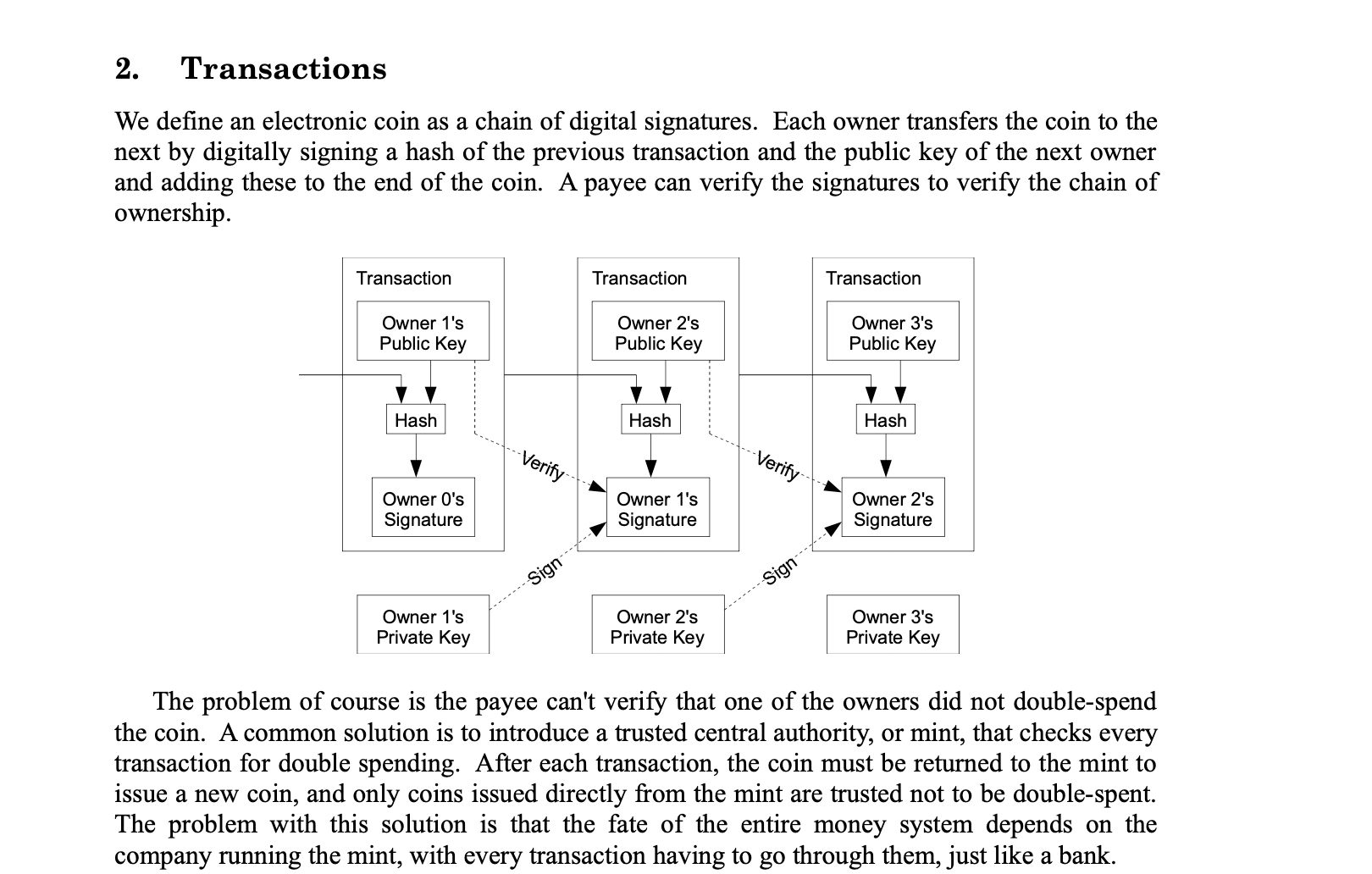
図中テキストを本文と同じ翻訳フローに入れるには?
認識可能なベクター形式のフローチャートに対して、SimplifyAIはノード、接続線、文字の関係を復元することを試みます。ノードのタイトル、矢印ラベル、独立した説明文は、編集できない画像として残すのではなく、本文とともに翻訳タスクへ含めることができます。
これには、次の2つの実務上の利点があります。
- 用語を統一しやすい
図内のTransaction、Signatureや製品用語について、本文と同じ対象言語、用語集、翻訳方針を適用できます。 - 翻訳後も編集できる
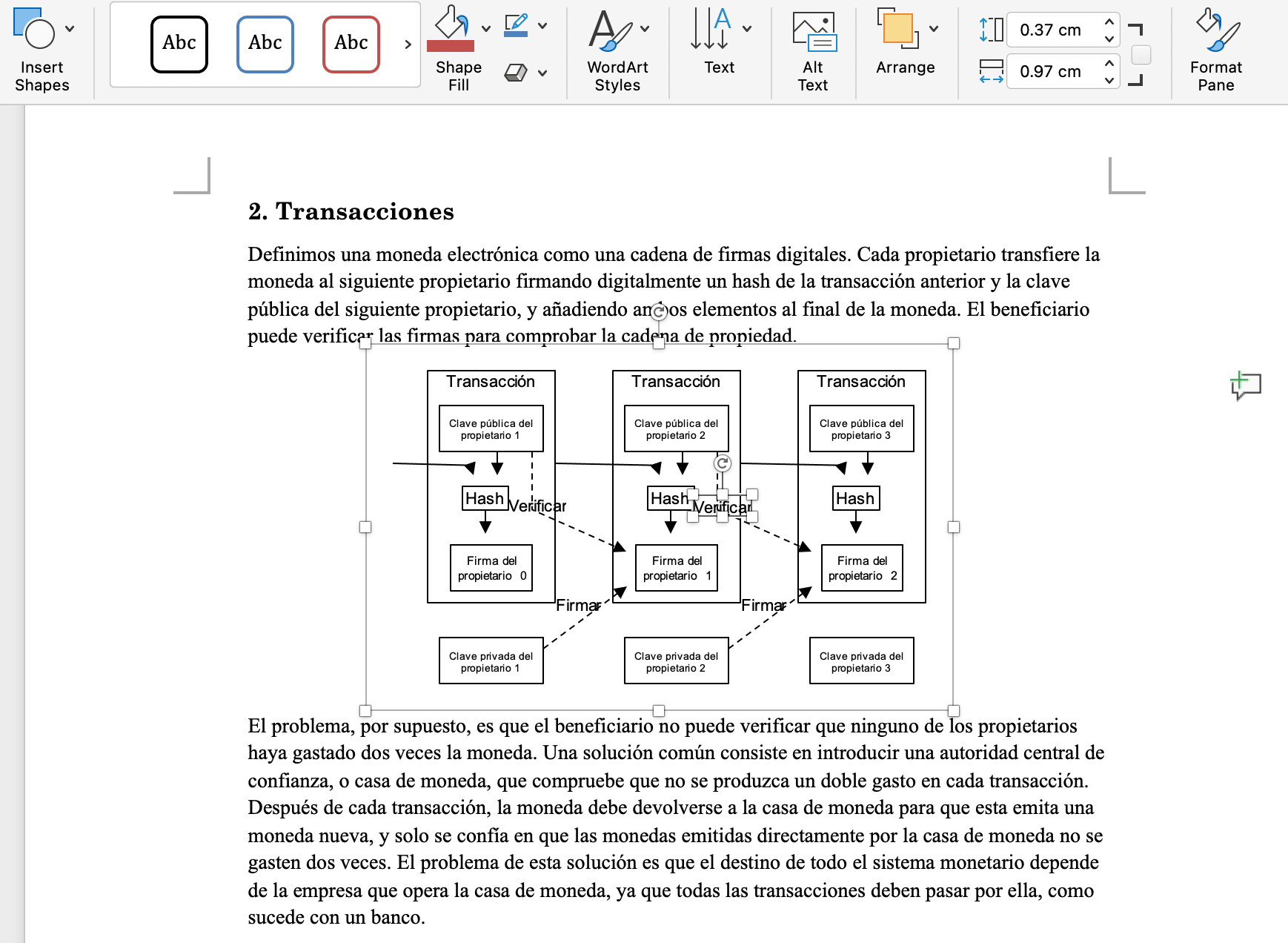
処理結果はWord図形として保持できます。レビュー担当者がノード内の訳語を修正したい場合でも、図全体を作り直さずに文字を直接編集できます。
ここで扱うのは、PDFのベクター図形から復元されたフローチャートです。元ファイルがWordに埋め込まれたVisioオブジェクトである場合は、構造と処理方法が異なります。Wordに埋め込まれたVisio図を翻訳する方法 を参照してください。
翻訳後に文字が長くなると、なぜ枠からあふれやすいのですか?
同じ内容でも、言語が変わると視覚上の長さは大きく変化します。
- 英語をドイツ語やスペイン語に翻訳すると、単語やフレーズが長くなることがあります。
- 中国語や日本語は文字数が少なくても、字形がラテン文字より幅を取る場合があります。
- 対象言語に応じて別のフォントが必要になり、PC上のフォント置換によって実際の幅も変わります。
- 元の図でノード幅が狭く、多言語化の余白が確保されていないことがあります。
元のフォントサイズのまま書き戻すと、翻訳文が複数行になったり、接続線を覆ったり、ノード境界からはみ出したりする可能性があります。一方で、フォントサイズを無制限に小さくする方法も適切ではありません。枠内に収まっても、読めないほど小さくなることがあるためです。
SimplifyAIは、原文と翻訳文の長さの変化に応じて図中テキストを適度に調整し、対象言語に対応するフォント設定を適用します。目的は、固定された図形レイアウト、文字の可読性、編集可能性のバランスを取ることであり、すべてのフローチャートが確認不要な状態まで自動レイアウト調整されることを保証するものではありません。
翻訳後もWordで編集できますか?
最終納品前には、デスクトップ版Wordでの抜き取り確認をおすすめします。PCごとにインストールされているフォントは異なり、フォント置換によって文字幅や改行位置が変わるためです。実際に納品するファイルを基準にレイアウトを確認してください。
翻訳文は、フラット化された画像ではなく図形そのものに書き戻されます。そのため、レビュー担当者はノード内の訳語を直接修正できます。翻訳文が長い場合も、フォントサイズや枠の幅を微調整し、DOCXとして保存して後続の工程へ渡せます。
現在の適用範囲と注意点
適しているケース:
- テキストレイヤーが明確で、主に四角形のノードと接続線で構成されたPDFベクターフローチャート。
- ノード内テキストや矢印ラベルの位置が明確な技術文書。
- 翻訳結果を編集可能なDOCXとして納品するワークフロー。
- 図中の用語と本文の用語を統一したい多言語プロジェクト。
人による確認が必要、または自動処理が難しいケース:
- スキャンPDF、またはすでにビットマップへフラット化されたフローチャート。
- 手描き図、自由曲線、データチャート、複雑なイラスト。
- ノードが極端に狭く、対象言語で文字量が大きく増えるケース。
- 元の図に文字の重なり、矢印終点の不明瞭さ、フォント不足がある場合。
- 図形の関係が曖昧で、文字がどのノードに属するかを確実に判断できない場合。
確実に復元できない図を、翻訳のために推測で再構築すると、誤った関係を作ってしまうおそれがあります。正式な納品前には、重要なフローチャートを人がレビューする必要があります。
実際のワークフロー
- ベクター形式のフローチャートを含むPDFをアップロードし、「ドキュメントを翻訳」を選択します。
- PDFの翻訳方法で 「リフロー」 を選択します。
- 対象言語と用語を設定します。システムは本文の処理と同時に、翻訳可能な図中テキストの認識を試みます。
- DOCXをダウンロードし、デスクトップ版Wordでノードの訳文、矢印の関係、文字が枠からあふれていないかを確認します。
- 翻訳文が長い図やノードが密集している図は、最後に人がレイアウトを調整します。
翻訳は不要で、フローチャートを編集可能なWordに変換したいだけの場合は、PDFフローチャートをWordで編集可能に変換 をご覧ください。最終的にナレッジベースへ登録する場合は、DOCXからMarkdownへ:フローチャートを保持 も参照できます。
次のステップ
まずは、代表的なフローチャートを含む実際のPDFを1件選び、小規模に検証してください。複雑な文書では、図中テキストの処理品質が、翻訳結果をそのままレビューや納品に進められるかを左右することがあります。対象範囲を広げる前に確認しておくことが重要です。