
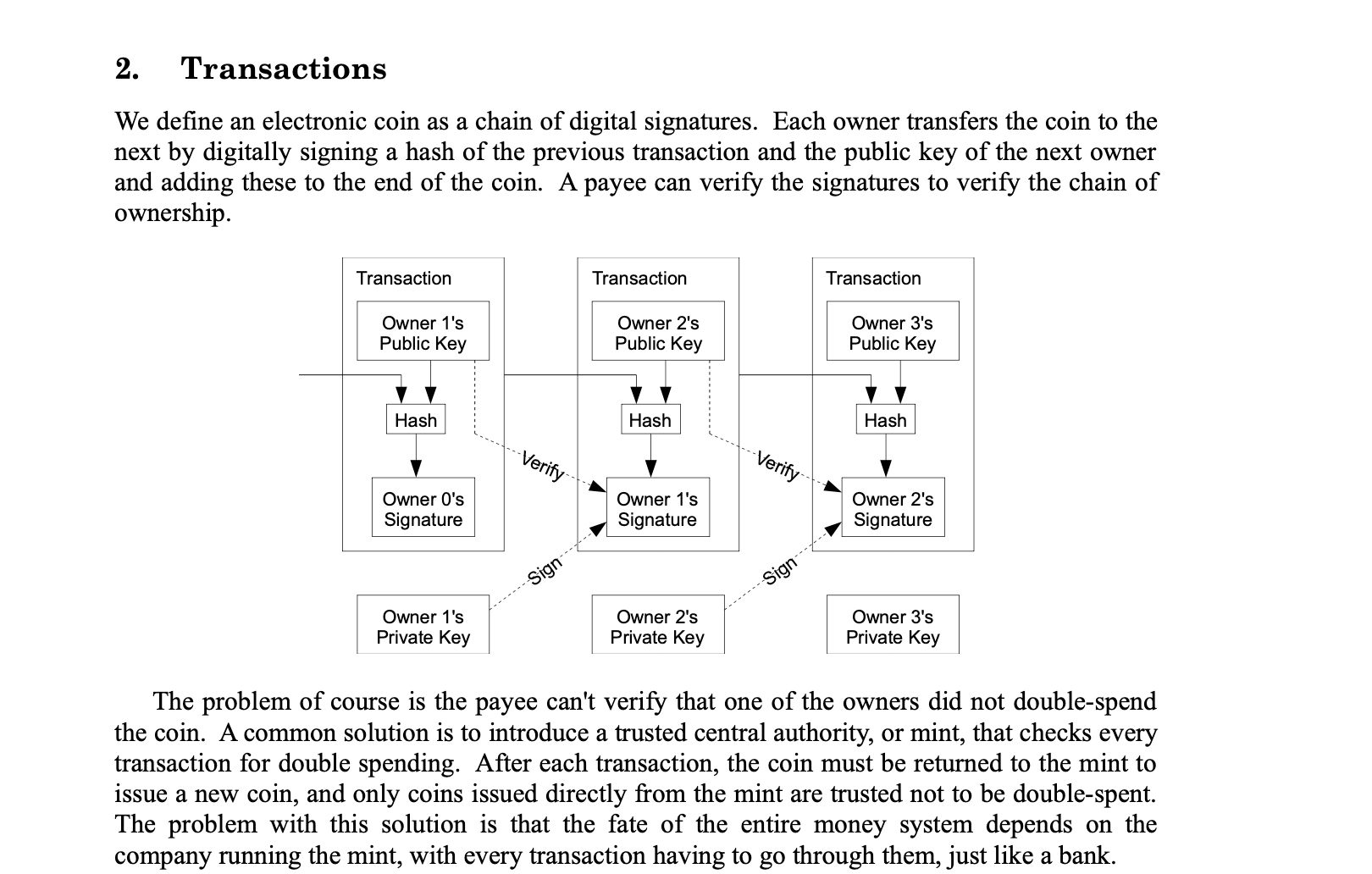
技術ホワイトペーパー、システム設計書、操作マニュアルには、四角形・矢印・テキストで構成されたフローチャートがよく含まれます。PDF上では明瞭に見えても、Wordへ変換すると図形が消える、文字だけがばらばらに残る、あるいは図全体が編集できない画像になることがあります。
変換後の文書を更新したり、レビュー用に提出したりする場合は、単に「表示できる」だけでは十分ではありません。本当に必要なのは、フローチャート全体が保持され、四角形、コネクタ、文字をWord上で引き続き編集できることです。
一般的なPDFからWordへの変換でフローチャートが失われやすい理由
PDFは、ページの最終的な見た目を保存する形式です。ページ内のフローチャートは、多数の線分、長方形、矢印、テキスト座標の集まりにすぎないことがあり、「これはノード」「この線は2つのノードを接続している」といった意味情報を必ずしも持っていません。
そのため、変換ツールは一般に次のような形で処理を簡略化します。
- テキストのみを抽出し、図形の構造が失われてラベルが本文中に散らばる。
- 図の領域全体を画像として取り込み、見た目は残るものの、ノードやコネクタを編集できない。
- 一部のベクター要素を保持しようとするが、四角形・矢印・テキストの対応関係が崩れる。
同じPDFでも本文は問題なくWordに変換できる一方で、フローチャートが変換時の盲点になりやすいのはこのためです。
編集可能なWordフローチャートで保持すべき情報
後工程で実用的なフローチャートには、少なくとも次の3層の情報が必要です。
- 見た目の層:四角形、コネクタ、矢印の向き、おおまかなレイアウトが明確に保たれていること。
- テキストの層:ノードの見出しやコネクタのラベルが画像のピクセルではなく、選択・修正できる文字であること。
- 関係性の層:どの四角形が同じグループに属するか、矢印がどこから出てどこへ向かうかを判断できること。
SimplifyAIは、認識可能なPDFのベクターフローチャートを処理する際、これらの構造の復元を試み、単なるスクリーンショットではなく、Word内で編集可能な図形として生成します。
変換後にフローチャートの完全性を確認する方法
「ページ内に図が残っているか」だけを見て判断しないことが重要です。特に次の点を確認してください。
- ノード内の文字が対応する四角形に収まっており、本文の先頭などに分散していないか。
- 矢印の方向が正しく、破線やコネクタのラベルを識別できるか。
- 外側のグループと内部ノードの関係が保たれているか。
- 図全体を1枚の画像としてではなく、Word上で選択・修正できるか。
- 明確な接続関係を持たない装飾線が、慎重に扱われているか。
オンラインプレビューでは、元ファイルと処理結果を左右に並べて比較できます。ダウンロードやウィンドウの切り替えを繰り返さずに、ノードの欠落や明らかなレイアウト変化をすばやく確認できます。フォント置換による改行の差異については、デスクトップ版Wordで開いた実ファイルを基準に確認してください。
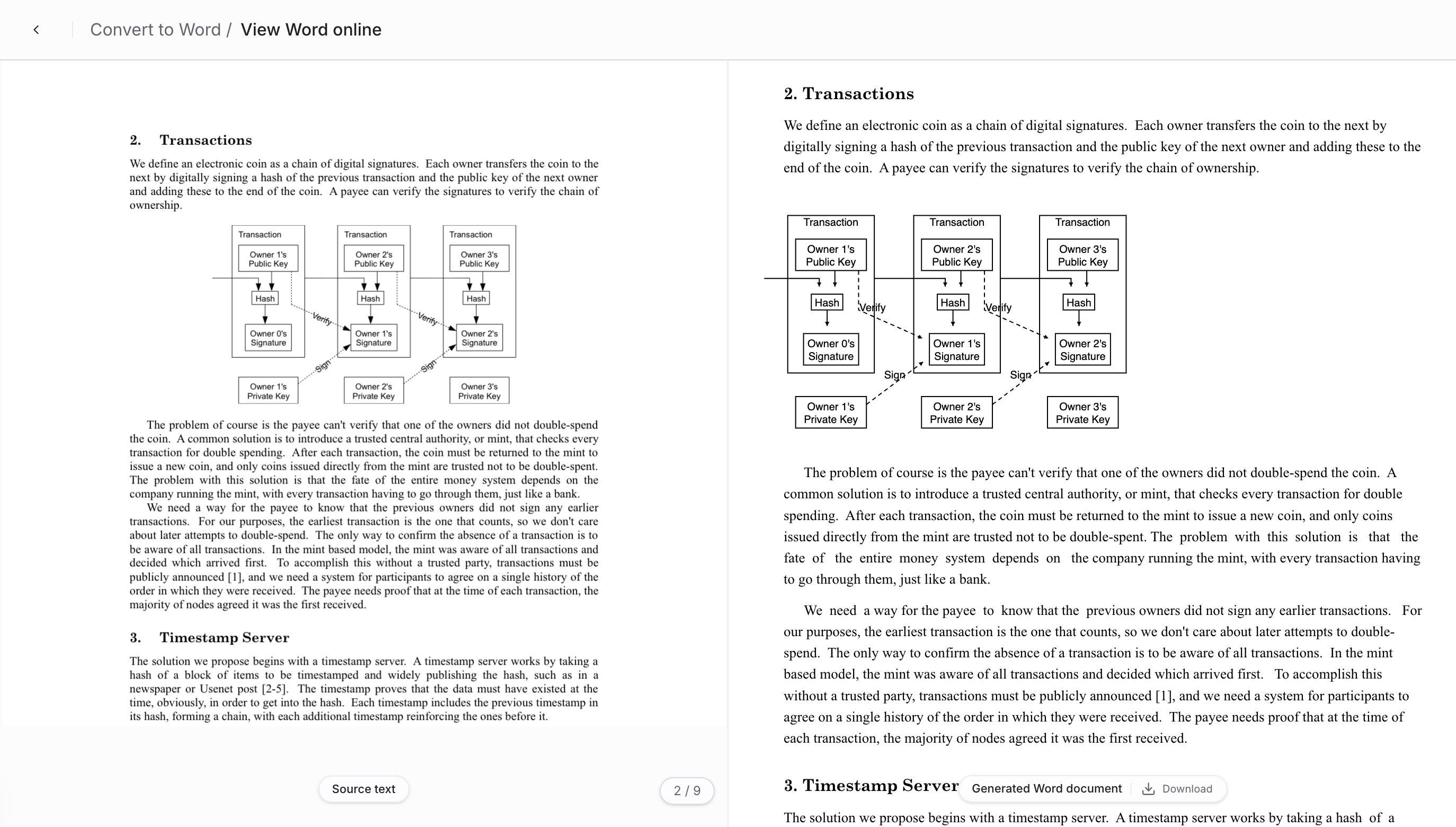
ノードが密集している図、階層が多い図、コネクタの終点が不明瞭な図は、引き続き人手での確認が必要です。誤った関係性を自動で補うよりも、確認可能な視覚結果を残すほうが重要な場合があります。
ダウンロード後のWordで編集できること
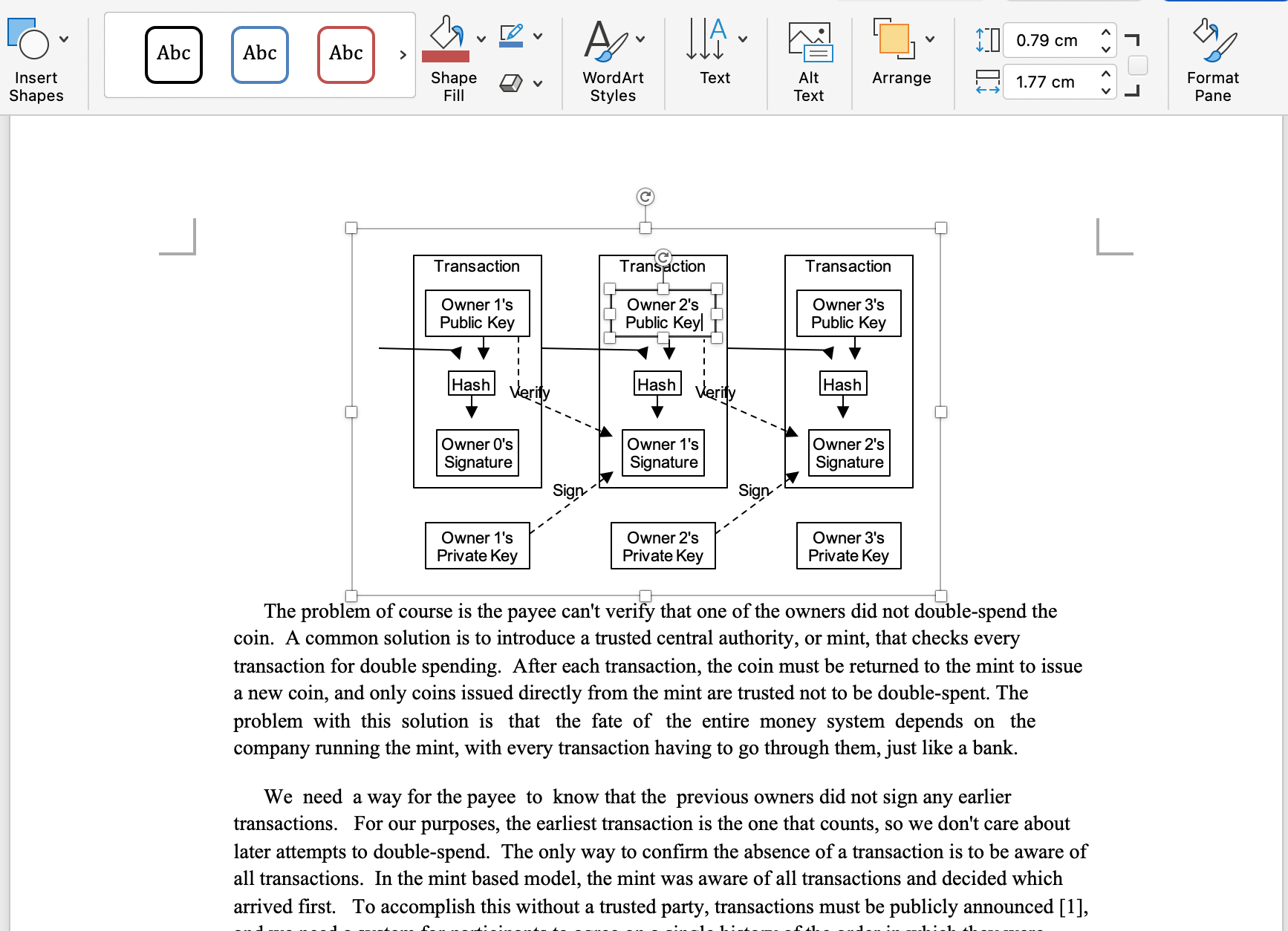
認識・再構築に成功したフローチャートは、ダウンロードしたDOCX内でWordの図形オブジェクトとして保持されます。Word上でノードを選択し、文字を変更したり、位置や接続関係を調整したりできるため、図全体をVisioやPPTで作り直す必要がありません。
このような出力は、特に次の用途に適しています。
- 技術ホワイトペーパーや仕様説明図を整理したい場合。
- Word上でフローを継続的にレビュー・修正したい場合。
- 古いPDFの内容を保守しやすい文書テンプレートに変えたい場合。
- ノード内の文字を1か所直すためだけに、図全体を作り直したくない場合。
現在の適用範囲と注意点
自動処理に適しているケース:
- スキャン画像ではなく、テキスト層が明確なPDF。
- 主に長方形ノード、折れ線コネクタ、矢印で構成されたフローチャート。
- ノードの境界が明確で、コネクタの終点が対応する四角形の近くにある図。
- 一般的な組織関係図、取引フロー図、システムフロー図。
人手での確認が必要、または簡略化される可能性があるケース:
- 手描きの線、曲線が密集した図、大量の自由形状を含むイラスト。
- 棒グラフや円グラフなどのデータチャート。これらはフローチャートとは異なる構造です。
- スキャン文書内のフローチャート。現時点では、ベクター図形と同等の認識結果を期待すべきではありません。
- 装飾要素が多い、ノード境界が重なる、接続関係が不明確な複雑な図。
構造を信頼して復元できない場合は、誤った編集可能な関係性を生成するより、視覚結果を保持するほうが重要です。
実際のワークフロー
- フローチャートを含むPDFをアップロードします。
- Wordへの変換を選択します。
- 左右比較プレビューで、ノード、矢印、図形レイアウトが完全に残っているか確認します。
- DOCXをダウンロードし、Wordでいくつかのノードを選択して、図形と文字を引き続き編集できることを確認します。
- コネクタが密集している図や階層が複雑な図は、人手で最終確認します。
ノード内の文字も翻訳する必要がある場合は、PDFフローチャート翻訳をDOCXで編集をご覧ください。図形コンテンツを次にナレッジベースへ取り込む場合は、DOCXからMarkdownへ:フローチャートを保持が参考になります。本文、改ページ、フォントの変化については、PDFをWordに変換するとレイアウトが崩れる原因をご確認ください。
次のステップ
まずは代表的なフローチャートを2~3点含む実際のPDFで、小規模にテストすることをおすすめします。判断基準は、スクリーンショットが似ているかどうかではなく、図形を実際に編集し続けられるかです。確認できたら、技術文書全体の一括処理へ広げてください。