
Los documentos técnicos, las especificaciones de sistemas y los manuales operativos suelen incluir diagramas de flujo compuestos por cuadros, flechas y texto. En el PDF se ven con claridad, pero al convertirlos a Word es frecuente que los gráficos desaparezcan, que solo queden textos dispersos o que todo el diagrama se convierta en una imagen que no se puede editar.
Si el documento convertido debe seguir modificándose o enviarse a revisión, no basta con que el diagrama sea visible. Lo que realmente se necesita es que el diagrama de flujo siga completo y que los cuadros, conectores y textos puedan editarse en Word.
¿Por qué los diagramas de flujo se pierden al convertir un PDF a Word?
Un PDF guarda el resultado final de una página. Dentro de él, un diagrama de flujo puede consistir simplemente en líneas, rectángulos, flechas y textos situados en coordenadas independientes, sin indicar necesariamente que «esto es un nodo» o que «esta línea conecta dos nodos».
Por ello, las herramientas de conversión suelen recurrir a opciones con limitaciones:
- Extraer solo el texto, con lo que desaparece la estructura gráfica y las etiquetas quedan dispersas en el cuerpo del documento.
- Convertir toda el área en una imagen: se conserva el aspecto visual, pero ya no se pueden editar los nodos ni los conectores.
- Intentar conservar algunos elementos vectoriales, pero perdiendo la relación entre los cuadros, las flechas y el texto.
Por eso el cuerpo de un mismo PDF puede pasar correctamente a Word, mientras que los diagramas de flujo se convierten en un punto débil de la conversión.
¿Qué debe conservar un diagrama de flujo editable en Word?
Un diagrama de flujo que resulte útil para el trabajo posterior debe conservar, como mínimo, tres capas de información:
- Capa visual: los cuadros, las líneas de conexión, la dirección de las flechas y la disposición general siguen siendo claros.
- Capa de texto: los títulos de los nodos y las etiquetas de los conectores no son píxeles dentro de una imagen, sino texto que se puede seleccionar y modificar.
- Capa de relaciones: el sistema puede identificar qué cuadros forman parte de un mismo grupo y desde dónde parte y hacia dónde apunta cada flecha.
Cuando procesa diagramas de flujo vectoriales reconocibles en PDF, SimplifyAI intenta recuperar estas estructuras y generar gráficos editables en Word, en lugar de insertar únicamente una captura de pantalla.
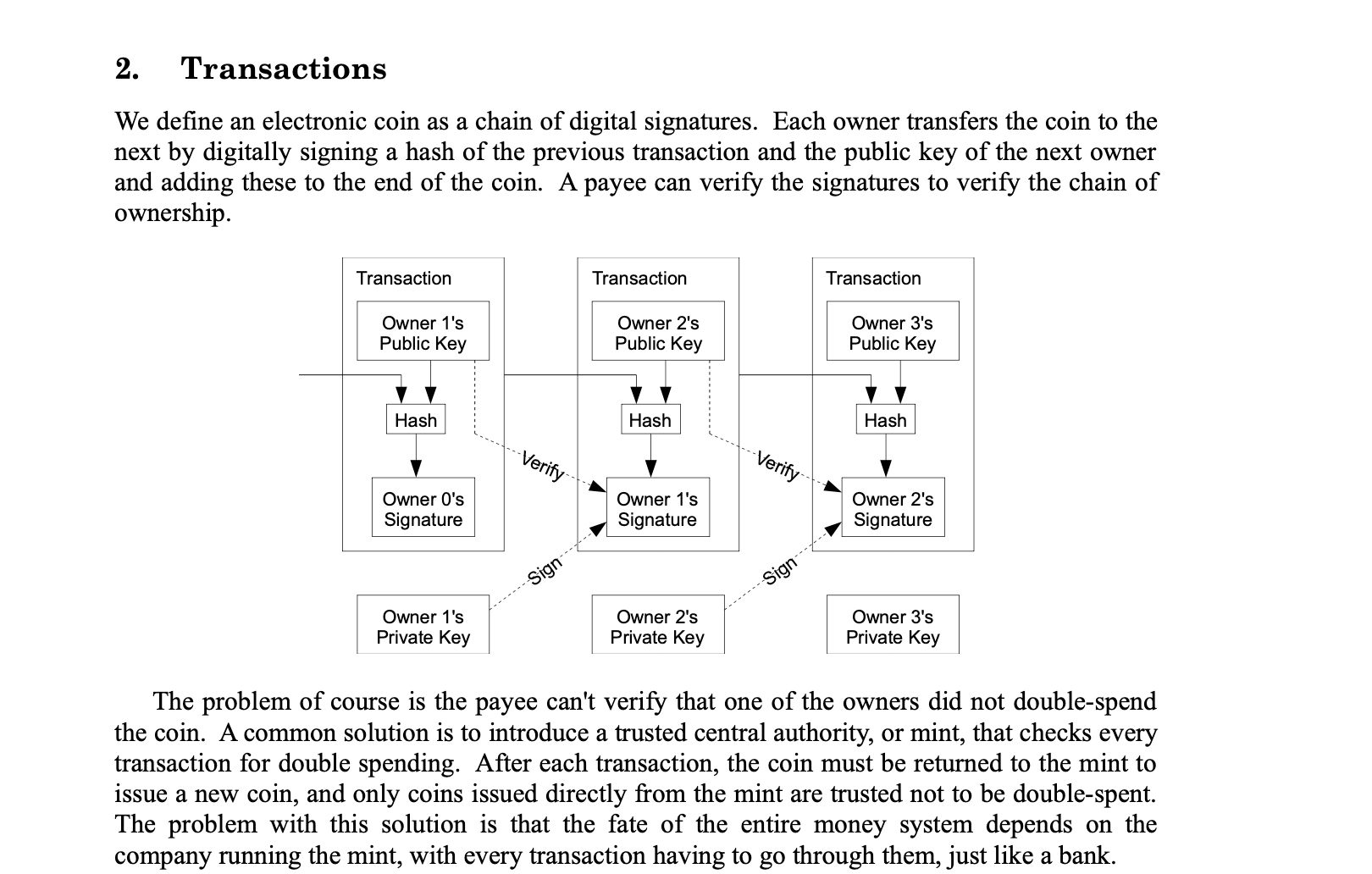
¿Cómo comprobar si el diagrama de flujo está completo tras la conversión?
No te limites a comprobar que «aún hay una imagen en la página». Conviene revisar especialmente lo siguiente:
- Si el texto de cada nodo sigue dentro de su cuadro correspondiente, en lugar de aparecer disperso al inicio del documento.
- Si la dirección de las flechas es correcta y las líneas discontinuas y etiquetas de los conectores siguen siendo identificables.
- Si se mantiene la relación entre los grupos exteriores y los nodos internos.
- Si los gráficos se pueden seleccionar y modificar en Word, en vez de ser una única imagen.
- Si las líneas decorativas que no tenían una relación de conexión clara se han tratado con cautela.
La vista previa en línea permite comparar el archivo original y el resultado lado a lado, sin tener que descargar archivos continuamente ni alternar entre ventanas. Esto ayuda a detectar con rapidez nodos omitidos y cambios evidentes de disposición. Las diferencias de salto de línea provocadas por sustituciones de fuentes deben comprobarse en el archivo real abierto en Word de escritorio.
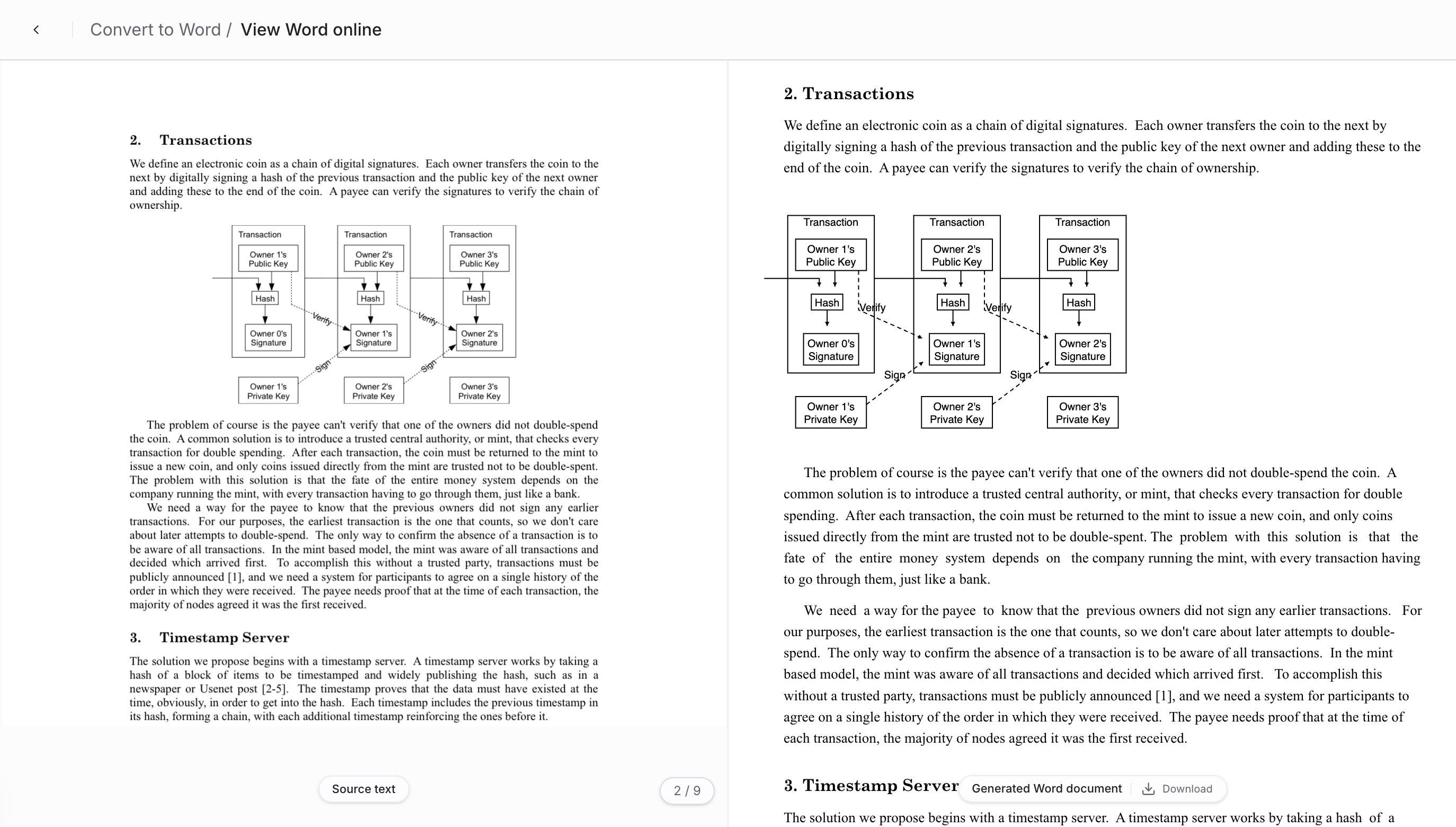
Los diagramas con muchos nodos, varios niveles o extremos de conectores poco claros siguen requiriendo revisión humana. Suele ser más importante conservar un resultado visual verificable que crear automáticamente relaciones incorrectas.
¿Qué se puede editar en el Word descargado?
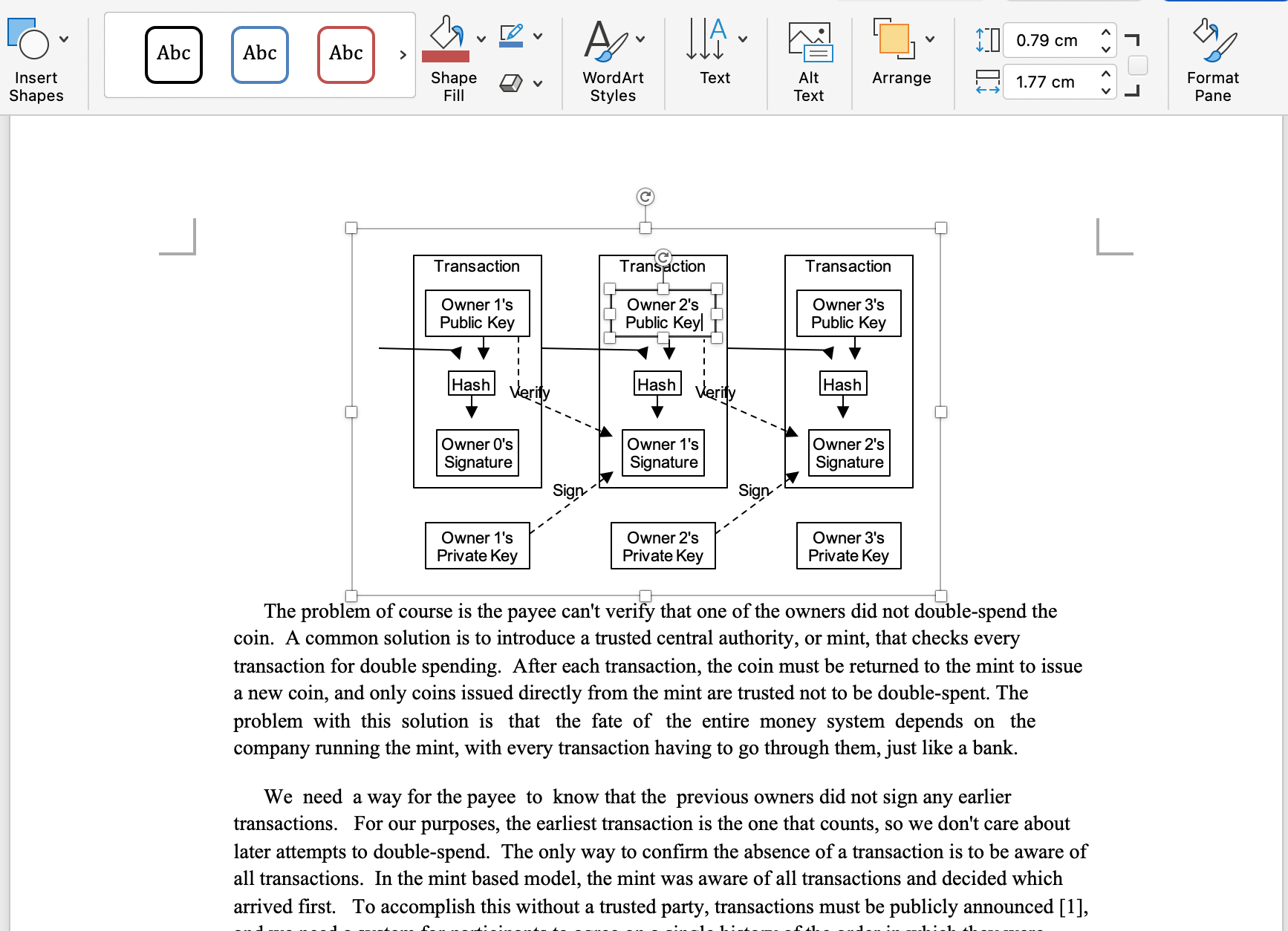
Cuando un diagrama de flujo se reconoce y reconstruye correctamente, el DOCX descargado conserva objetos de dibujo de Word. Puedes seguir seleccionando nodos, modificando textos, ajustando posiciones o cambiando conexiones en Word, sin tener que rehacer todo el diagrama en Visio o PowerPoint.
Este tipo de resultado es especialmente útil para:
- Organizar diagramas de especificaciones técnicas o de acuerdos.
- Seguir revisando y actualizando procesos directamente en Word.
- Convertir contenido de PDF antiguo en plantillas de documentos mantenibles.
- Evitar rehacer un diagrama completo solo para cambiar el texto de un nodo.
Casos adecuados y límites actuales
Más adecuados para el procesamiento automático:
- PDF con una capa de texto clara, en lugar de imágenes escaneadas.
- Diagramas formados principalmente por nodos rectangulares, conectores en ángulo y flechas.
- Diagramas con límites de nodo claros y extremos de los conectores próximos a los cuadros correspondientes.
- Organigramas habituales, flujos de transacciones y diagramas de procesos de sistemas.
Requieren revisión humana o pueden degradarse:
- Ilustraciones con trazos a mano, muchas curvas o numerosas formas libres.
- Gráficos de datos, como gráficos de barras o circulares: no tienen la misma estructura que un diagrama de flujo.
- Diagramas de flujo incluidos en documentos escaneados, que actualmente no deben tratarse como gráficos vectoriales reconocibles.
- Diagramas complejos con abundantes elementos decorativos, límites de nodos superpuestos o relaciones de conexión ambiguas.
Cuando no es posible recuperar la estructura con fiabilidad, normalmente es preferible conservar el resultado visual antes que generar relaciones editables incorrectas.
Flujo de trabajo recomendado
- Sube un PDF que contenga diagramas de flujo.
- Elige la conversión a Word.
- Comprueba en la vista previa comparativa que los nodos, las flechas y la disposición del diagrama estén completos.
- Descarga el DOCX y selecciona varios nodos en Word para confirmar que los gráficos y el texto siguen siendo editables.
- Revisa manualmente los diagramas con muchos conectores o jerarquías complejas.
Si también necesitas traducir el texto de los nodos, consulta Traducir texto de diagramas PDF a DOCX. Si el siguiente paso es incorporar el contenido gráfico a una base de conocimiento, consulta DOCX a Markdown: conservar diagramas de flujo. Para problemas con el texto normal, la paginación y las fuentes, consulta PDF a Word: por qué cambia el formato.
Siguiente paso
Puedes empezar con una prueba limitada usando un PDF real que incluya entre dos y tres diagramas de flujo representativos. El criterio no es si la captura se parece al original, sino si los gráficos se pueden editar de verdad. Una vez confirmado, podrás ampliar el proceso al resto de documentos técnicos.